কীওয়ার্ড বা সরাসরি লিংক
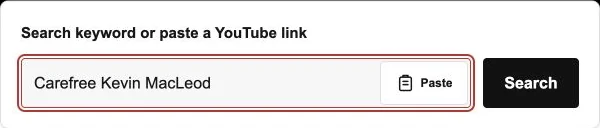
একটি ঘরেই গান খোঁজা এবং পরিচিত ভিডিওর URL দেওয়া যায়। সমর্থিত ব্রাউজারে পেস্ট বাটন কপি করা লিংক বসানোর আরেকটি উপায় দেয়।

Y2Mate-এ স্বাগতম। কীওয়ার্ড দিয়ে YouTube ভিডিও খুঁজুন বা তার লিংক পেস্ট করুন, তারপর উপলব্ধ অডিও বা ভিডিও ডাউনলোড বেছে নিন। YouTube থেকে MP3 বা MP4 করার আগে সঠিক রেকর্ডিংটি খুঁজে নিন। ফলাফল যাচাই করুন, দেওয়া ফরম্যাটগুলো তুলনা করুন এবং শোনা বা দেখার প্রয়োজন অনুযায়ী ফাইল সংরক্ষণ করুন।
স্থানীয় গানের চার্ট আপাতত পাওয়া যাচ্ছে না। উপরে শিরোনাম বা শিল্পী খুঁজুন।
শিল্পীর নাম, গানের শিরোনাম বা স্পষ্ট কীওয়ার্ড লিখে খুঁজুন চাপুন। নির্দিষ্ট ভিডিওর জন্য তার YouTube URL পেস্ট করুন; বাটনটি কনভার্ট করুন হয়ে যাবে।
ফলাফলটি আপনার কাঙ্ক্ষিত রেকর্ডিং কি না নিশ্চিত করুন। রূপান্তর পৃষ্ঠা খুলে ভিডিওটির জন্য উপলব্ধ MP3 ও MP4 বিকল্প তুলনা করুন।
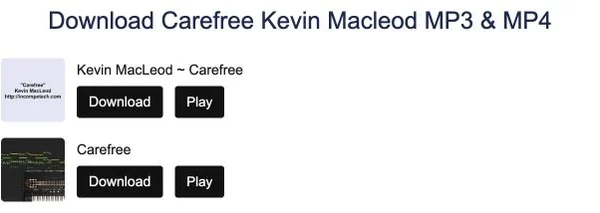
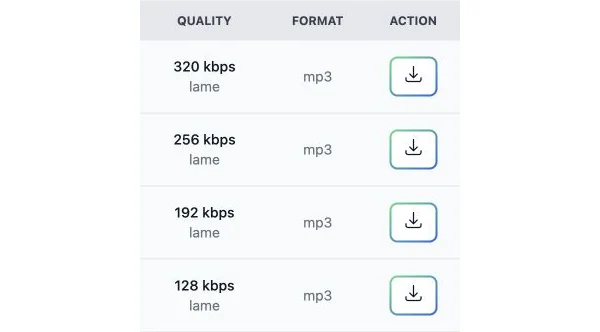
বেছে নেওয়া ফরম্যাটের ডাউনলোড বাটন ব্যবহার করুন। ট্রান্সফার শেষ হলে ব্রাউজারের ডাউনলোড তালিকা খুলুন এবং সংরক্ষিত ফাইল চালিয়ে ফলাফল যাচাই করুন।
একটি ঘরেই গান খোঁজা এবং পরিচিত ভিডিওর URL দেওয়া যায়। সমর্থিত ব্রাউজারে পেস্ট বাটন কপি করা লিংক বসানোর আরেকটি উপায় দেয়।
নির্বাচিত ভাষার সঙ্গে যুক্ত দেশের জনপ্রিয় গান দেখুন, তারপর রূপান্তর পৃষ্ঠায় সম্পর্কিত রেকর্ডিং খুঁজে নিন। প্রতিটি ফলাফলে পরের ধাপটি স্পষ্ট থাকে।
ফোন বা কম্পিউটারে পরিচিত ও গোছানো বিন্যাস ব্যবহার করুন। ব্রাউজার এক্সটেনশন ইনস্টল না করেই ভাষা বেছে নিন বা পৃষ্ঠার চেহারা বদলান।
শুধু শব্দ দরকার হলে MP3 বেছে নিন, যেমন গান, সাক্ষাৎকার বা নিজের রেকর্ডিং। অন্য সংস্করণ ডাউনলোড এড়াতে আগে উৎসটি শুনুন। ফরম্যাট বদলালে মূল অডিওতে অনুপস্থিত অংশ ফিরে আসে না। কনভার্সন পাতায় উপলব্ধ অডিও বিকল্প নির্বাচন করুন এবং ডাউনলোড শেষ হলে ফাইলটি পরীক্ষা করুন।
দৃশ্যমান তথ্য গুরুত্বপূর্ণ হলে উপলব্ধ MP4 বিকল্প বেছে নিন। কোনো প্রদর্শনী, পরিবেশনা বা পর্দার ব্যাখ্যা শুধু অডিও হলে অর্থ হারাতে পারে। সব ভিডিওতে একই রেজোলিউশন, বিটরেট বা ফাইলের আকার আশা না করে নির্দিষ্ট ভিডিওর রূপান্তর পৃষ্ঠায় বিকল্পগুলো দেখুন।
শুধু একটি সাধারণ শব্দের চেয়ে শিরোনামের সঙ্গে শিল্পীর নাম দিলে সাধারণত বেশি প্রসঙ্গ পাওয়া যায়। নির্বাচন সীমিত করতে সেশনের নামের মতো আলাদা পরিচয় যোগ করুন। YouTube-এ সঠিক ভিডিও পেয়ে গেলে তার লিংকই শুরু করার সবচেয়ে পরিষ্কার পথ।
উপলব্ধ ডাউনলোড বেছে নেওয়ার পর ব্রাউজার ট্রান্সফার পরিচালনা করে। পৃষ্ঠা বন্ধ করার আগে অগ্রগতি দেখুন, তারপর ডাউনলোড তালিকা বা ডিভাইসের ফাইল অ্যাপে সম্পূর্ণ ফাইলটি খুঁজুন। MP3 সংরক্ষণ করলেই সেটি গান লাইব্রেরিতে যুক্ত হয় না। বর্ণনামূলক নাম পরে ফাইল চিনতে সাহায্য করে।
এই YouTube কনভার্টার মূল ভিডিও এবং রূপান্তর সেবাদাতার ওপর নির্ভরশীল। কোনো বিকল্প না থাকলে লিংক পরীক্ষা করে পরে আবার চেষ্টা করুন। শুধু নিজের বা সংরক্ষণের অনুমতি পাওয়া উপকরণ ডাউনলোড করুন এবং উৎস প্ল্যাটফর্মের নিয়ম মেনে চলুন।
হ্যাঁ। গানের শিরোনাম, শিল্পীর নাম বা কীওয়ার্ড লিখে খুঁজুন চাপুন। রূপান্তর বিকল্প খোলার আগে ফলাফল দেখে কাঙ্ক্ষিত রেকর্ডিং বেছে নিন।
ভিডিও লিংক পেস্ট করুন বা সার্চে খুঁজে নিন, সঠিক ফলাফল খুলুন এবং উপলব্ধ MP3 বিকল্প বেছে নিন। সংশ্লিষ্ট ডাউনলোড বাটন ব্যবহার করে শেষে ফাইল যাচাই করুন।
MP3 অডিও রাখে। ছবি দরকার হলে MP4 ভিডিও কনটেইনার ব্যবহার করা হয়। উপলব্ধ ফরম্যাট নির্বাচিত রেকর্ডিং ও রূপান্তর সেবার ওপর নির্ভর করে।
কীওয়ার্ড একটি অনুসন্ধান শুরু করে, আর শনাক্ত করা YouTube URL নির্দিষ্ট ভিডিও নির্দেশ করে। পরের কাজটি স্পষ্ট রাখতে বাটনের লেখা আপনার ইনপুট অনুযায়ী বদলায়।
ব্রাউজার ক্লিপবোর্ডের অনুমতি চাইতে পারে বা সুবিধাটি সমর্থন না-ও করতে পারে। কিবোর্ডের পেস্ট কমান্ড ব্যবহার করুন, অথবা ফোনের ঘরটি চেপে ধরে পেস্ট বেছে নিন।
আগে ব্রাউজারের ডাউনলোড তালিকা খুলুন। সেখানে ট্রান্সফারের অবস্থা এবং ফাইলের অবস্থান দেখা যেতে পারে। ফোনে ফাইলটি মিডিয়া লাইব্রেরির বদলে ফাইল বা ডাউনলোড অ্যাপে থাকতে পারে।
না। মূল রেকর্ডিং যতটুকু বিস্তারিত ধারণ করেছে, ততটুকুই পাওয়া যায়। পরিষ্কার উৎস ও উপযুক্ত ফরম্যাট বেছে নিন; বড় ফাইল হারানো শব্দ নতুন করে তৈরি করে না।
ভিডিওটি অনুপলব্ধ, সীমাবদ্ধ বা অসমর্থিত হতে পারে, অথবা সেবাদাতার সাময়িক সমস্যা থাকতে পারে। উৎস পরীক্ষা করে পরে আবার চেষ্টা করুন। প্রবেশের বিধিনিষেধ এড়ানোর চেষ্টা করবেন না।