
Y2Mate
Selamat datang di Y2Mate. Mulai dari judul lagu, nama artis, atau link video YouTube, lalu pilih download audio atau video yang ditawarkan. Satu kolom membantu Anda mencari rekaman dan membuka pilihan YouTube ke MP3 atau MP4. Periksa versi yang dipilih sebelum mendownload, kemudian temukan file yang tersimpan di perangkat dan putar untuk memastikan hasilnya.
Trending
Unduh

Moth To A Flame
Swedish House Mafia & The Weeknd
São Paulo
The Weeknd & Anitta
MMG (My Mine Gueh)
Naykilla
the cure
Olivia Rodrigo
Astaga Bercanda
Akbar Chalay & Mingse
Timeless
The Weeknd & Playboi Carti Unduh
Unduh
Starboy (feat. Daft Punk)
The Weeknddrop dead
Olivia RodrigoCara Menggunakan Y2Mate
- 1
Temukan video Anda
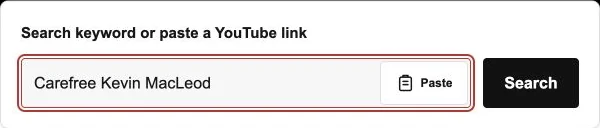
Masukkan nama artis, judul lagu, atau kata kunci yang spesifik, lalu pilih Cari. Untuk video tertentu, tempel URL YouTube; tombol akan berubah menjadi Konversi.
- 2
Pilih audio atau video
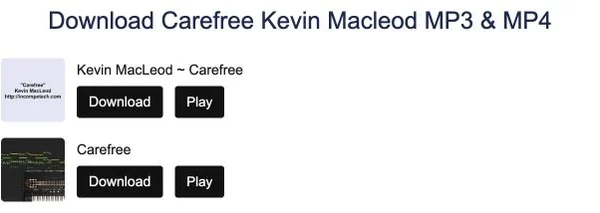
Pastikan hasilnya adalah rekaman yang Anda cari. Buka halaman konversi dan bandingkan pilihan MP3 serta MP4 yang tersedia untuk video tersebut.
- 3
Simpan dan periksa file
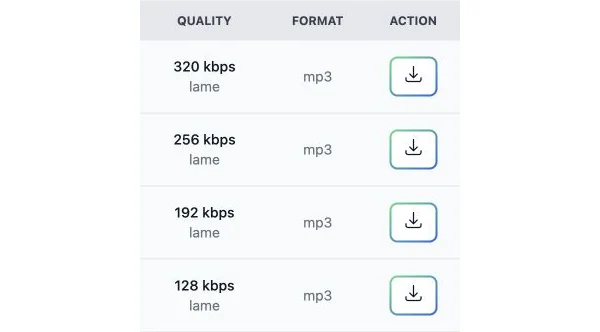
Gunakan tombol download pada format pilihan Anda. Setelah transfer selesai, buka daftar Download di browser dan putar file yang tersimpan untuk memeriksa hasilnya.
Cara praktis menemukan download berikutnya
Kata kunci atau link langsung
Satu kolom melayani pencarian musik maupun URL video yang sudah diketahui. Tombol Tempel menyediakan cara lain untuk memasukkan link yang disalin pada browser yang mendukungnya.
Jelajahi pilihan musik
Lihat Trending dari negara yang sesuai dengan bahasa pilihan Anda, lalu temukan rekaman terkait di halaman konversi. Setiap hasil menyediakan langkah berikutnya yang jelas.
Dirancang untuk browser
Nikmati tata letak ringkas yang familiar di ponsel atau komputer. Pilih bahasa atau ubah tampilan halaman tanpa memasang ekstensi browser.
YouTube ke MP3 saat Anda hanya membutuhkan audio
Pilih MP3 jika yang Anda perlukan adalah suara, misalnya musik, wawancara, atau rekaman milik sendiri. Dengarkan sumbernya terlebih dahulu agar tidak mengambil versi yang salah. Mengubah format tidak dapat memperbaiki suara yang sejak awal tidak jelas. Gunakan pilihan audio yang tersedia pada halaman konversi dan periksa file setelah selesai didownload.
Simpan gambarnya dengan download video YouTube
Pilih format MP4 yang tersedia jika informasi visual penting. Demonstrasi, pertunjukan, atau penjelasan di layar dapat kehilangan makna jika hanya berupa audio. Periksa pilihan pada halaman konversi video tersebut; jangan menganggap setiap video menyediakan resolusi, bitrate, atau ukuran file yang sama.
Cari dengan informasi yang lebih spesifik
Gabungan judul dan nama artis biasanya memberi konteks lebih jelas daripada satu kata umum. Tambahkan pembeda, misalnya nama sesi, untuk mempersempit pilihan. Jika sudah menemukan video yang benar di YouTube, link-nya adalah titik awal paling jelas untuk menggunakan YouTube Downloader ini.
Dari tombol download ke file Anda
Browser menangani transfer setelah Anda memilih opsi download yang tersedia. Periksa progresnya sebelum menutup halaman, lalu gunakan daftar Download atau aplikasi pengelola file untuk menemukan hasilnya. Menyimpan MP3 tidak selalu langsung memasukkannya ke pustaka musik. Nama file yang jelas membantu Anda mengenalinya nanti.
Pilih sumber yang dapat diakses dan format yang tersedia
YouTube Converter ini bergantung pada video sumber dan penyedia konversi. Jika suatu pilihan tidak tersedia, periksa link dan coba lagi nanti. Gunakan YouTube MP3 Downloader hanya untuk materi milik sendiri atau yang diizinkan untuk disimpan, serta ikuti aturan platform sumbernya.
Pertanyaan yang Sering Diajukan
Bisakah Y2Mate mencari tanpa link video?
Ya. Masukkan judul lagu, nama artis, atau kata kunci, lalu pilih Cari. Periksa hasilnya dan pilih rekaman yang Anda inginkan sebelum membuka pilihan konversi.
Bagaimana memulai download YouTube ke MP3?
Tempel link video atau temukan melalui pencarian, buka hasil yang sesuai, lalu pilih opsi MP3 yang tersedia. Ikuti tombol download-nya dan periksa file setelah selesai.
Apa perbedaan MP3 dan MP4?
MP3 menyimpan audio. MP4 adalah wadah video yang digunakan saat Anda juga membutuhkan gambar. Format yang ditawarkan bergantung pada rekaman dan layanan konversi yang dipilih.
Mengapa tombol berubah dari Cari menjadi Konversi?
Kata kunci memulai pencarian, sedangkan URL video YouTube yang dikenali menunjuk ke video tertentu. Label tombol mengikuti isi kolom agar tindakan berikutnya jelas.
Bagaimana jika tombol Tempel tidak berfungsi?
Browser mungkin meminta izin clipboard atau tidak mendukung tombol tersebut. Gunakan perintah tempel pada keyboard, atau sentuh dan tahan kolom di ponsel lalu pilih Tempel.
Di mana saya menemukan file yang selesai didownload?
Buka daftar Download di browser terlebih dahulu. Di sana Anda dapat melihat status dan lokasi transfer. Pada ponsel, file mungkin berada di aplikasi File atau Download, bukan di pustaka media.
Bisakah kualitas yang lebih tinggi memperbaiki audio sumber yang buruk?
Tidak. Detail yang tersedia dibatasi oleh rekaman aslinya. Pilih sumber yang jernih dan format yang sesuai; file berukuran lebih besar tidak menciptakan kembali suara yang hilang.
Mengapa suatu video tidak memiliki pilihan download?
Video mungkin tidak tersedia, dibatasi, atau tidak didukung, atau penyedia sedang mengalami gangguan sementara. Periksa sumbernya dan coba lagi nanti. Jangan mencoba melewati pembatasan akses.