
Y2Mate
Y2Mate में आपका स्वागत है। कीवर्ड से YouTube वीडियो खोजें या उसका लिंक पेस्ट करें, फिर उपलब्ध ऑडियो या वीडियो डाउनलोड चुनें। YouTube को MP3 या MP4 में बदलने से पहले सही रिकॉर्डिंग ढूँढें। परिणाम जाँचें, दिए गए फ़ॉर्मैट की तुलना करें और सुनने या देखने के अपने उद्देश्य के अनुसार फ़ाइल सेव करें।
ट्रेंडिंग
डाउनलोड

Sita Ram
Krishna Das
Classique
Adieu Aru
Hriday Mein Jinke Sitaram
Vishal Chaturvedi
SWIM
BTSParvati
Sadhu Tiwari
How Else to Name It?
Ilaiyaraaja डाउनलोड
Your Phone Linging
Jahin Music
The Child In Us
EnigmaY2Mate का इस्तेमाल कैसे करें
- 1
अपना वीडियो खोजें
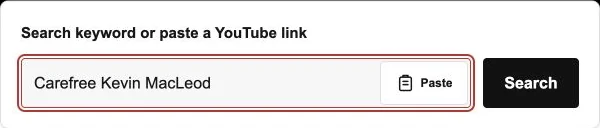
कलाकार का नाम, गाने का शीर्षक या स्पष्ट कीवर्ड लिखकर खोजें चुनें। किसी खास वीडियो के लिए उसका YouTube URL पेस्ट करें; बटन बदलकर कन्वर्ट करें हो जाएगा।
- 2
ऑडियो या वीडियो चुनें
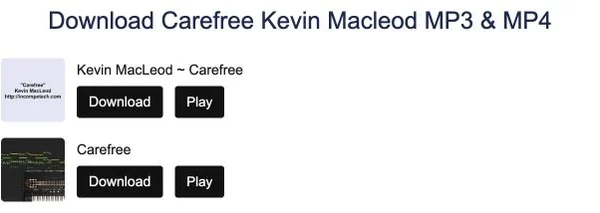
पक्का करें कि नतीजा वही रिकॉर्डिंग है जो आप चाहते थे। कन्वर्ज़न पेज खोलें और उसके लिए उपलब्ध MP3 तथा MP4 विकल्पों की तुलना करें।
- 3
फ़ाइल सेव करें और जाँचें
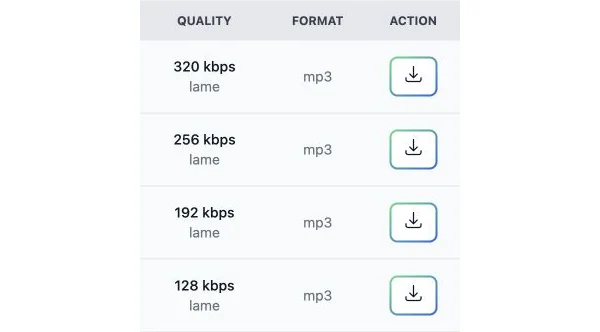
चुने हुए फ़ॉर्मैट के डाउनलोड बटन का इस्तेमाल करें। ट्रांसफ़र पूरा होने पर ब्राउज़र की डाउनलोड सूची खोलें और सेव की गई फ़ाइल चलाकर नतीजा जाँचें।
अगला डाउनलोड ढूँढने का आसान तरीका
कीवर्ड या सीधा लिंक
एक ही बॉक्स से संगीत खोजा जा सकता है और किसी ज्ञात वीडियो का URL डाला जा सकता है। समर्थित ब्राउज़र में पेस्ट करें बटन कॉपी किए गए लिंक को डालने का एक और तरीका देता है।
नई रिकॉर्डिंग खोजें
चुनी गई भाषा से जुड़े देश के लोकप्रिय गाने देखें, फिर कन्वर्ज़न पेज पर संबंधित रिकॉर्डिंग खोजें। हर नतीजे में आगे बढ़ने का स्पष्ट विकल्प होता है।
ब्राउज़र के लिए बनाया गया
फ़ोन और कंप्यूटर पर परिचित, सुघड़ लेआउट इस्तेमाल करें। कोई ब्राउज़र एक्सटेंशन इंस्टॉल किए बिना भाषा चुनें या पेज का रंग-रूप बदलें।
जब सिर्फ़ आवाज़ चाहिए, YouTube से MP3 चुनें
जब केवल आवाज़ चाहिए, जैसे संगीत, बातचीत या अपनी रिकॉर्डिंग, तब MP3 चुनें। गलत संस्करण डाउनलोड होने से बचने के लिए पहले स्रोत सुनें। फ़ॉर्मैट बदलने से मूल ऑडियो में गायब विवरण वापस नहीं आते। कन्वर्ज़न पेज पर उपलब्ध ऑडियो विकल्प चुनें और डाउनलोड पूरा होने पर फ़ाइल जाँचें।
YouTube वीडियो डाउनलोड करके तस्वीर भी रखें
जब दृश्य जानकारी ज़रूरी हो तो उपलब्ध MP4 विकल्प चुनें। किसी प्रदर्शन, प्रस्तुति या स्क्रीन पर समझाई गई बात का अर्थ सिर्फ़ ऑडियो में खो सकता है। हर वीडियो से समान रिज़ॉल्यूशन, बिटरेट या फ़ाइल आकार की उम्मीद करने के बजाय उसी के कन्वर्ज़न पेज पर विकल्प जाँचें।
खोज में थोड़ा और विवरण जोड़ें
शीर्षक के साथ कलाकार का नाम लिखने से आम तौर पर एक सामान्य शब्द की तुलना में अधिक संदर्भ मिलता है। विकल्प सीमित करने के लिए सेशन का नाम जैसी अलग पहचान जोड़ें। अगर सही वीडियो YouTube पर मिल चुका है, तो उसका लिंक सबसे स्पष्ट शुरुआती बिंदु है।
डाउनलोड बटन से आपकी फ़ाइलों तक
उपलब्ध डाउनलोड विकल्प चुनने के बाद ब्राउज़र फ़ाइल ट्रांसफ़र संभालता है। पेज बंद करने से पहले प्रगति देखें, फिर पूरी फ़ाइल को डाउनलोड सूची या डिवाइस के फ़ाइल ऐप में खोजें। MP3 सेव करने से वह ज़रूरी नहीं कि संगीत लाइब्रेरी में भी जुड़ जाए। स्पष्ट नाम रखने से बाद में फ़ाइल पहचानना आसान होता है।
उपलब्ध स्रोत और उपयुक्त फ़ॉर्मैट चुनें
यह YouTube कन्वर्टर मूल वीडियो और कन्वर्ज़न सेवा देने वाले पर निर्भर है। कोई विकल्प उपलब्ध न हो तो लिंक जाँचें और बाद में फिर कोशिश करें। केवल अपना या अनुमति प्राप्त सामग्री का डाउनलोड करें और स्रोत प्लेटफ़ॉर्म के नियमों का पालन करें।
अक्सर पूछे जाने वाले सवाल
क्या Y2Mate वीडियो लिंक के बिना खोज सकता है?
हाँ। गाने का शीर्षक, कलाकार या कीवर्ड डालकर खोजें चुनें। कन्वर्ज़न विकल्प खोलने से पहले नतीजों में से अपनी इच्छित रिकॉर्डिंग चुनें।
YouTube से MP3 डाउनलोड कैसे शुरू करूँ?
वीडियो लिंक पेस्ट करें या खोज से वीडियो ढूँढें, सही नतीजा खोलें और उपलब्ध MP3 विकल्प चुनें। उसके डाउनलोड बटन का उपयोग करें और बाद में फ़ाइल जाँचें।
MP3 और MP4 में क्या अंतर है?
MP3 में ऑडियो रहता है। MP4 एक वीडियो कंटेनर है, जिसे तस्वीर भी चाहिए होने पर इस्तेमाल किया जाता है। उपलब्ध फ़ॉर्मैट चुनी गई रिकॉर्डिंग और कन्वर्ज़न सेवा पर निर्भर होते हैं।
बटन खोजें से कन्वर्ट करें क्यों हो जाता है?
कीवर्ड से खोज शुरू होती है, जबकि पहचाना गया YouTube URL किसी खास वीडियो की पहचान करता है। अगला कदम स्पष्ट रखने के लिए बटन का नाम आपके इनपुट के अनुसार बदलता है।
पेस्ट करें बटन काम न करे तो क्या करूँ?
ब्राउज़र को क्लिपबोर्ड की अनुमति चाहिए हो सकती है या वह इस सुविधा को समर्थन न देता हो। कीबोर्ड से पेस्ट करें, या फ़ोन पर बॉक्स को दबाकर रखें और पेस्ट का विकल्प चुनें।
पूरा हुआ डाउनलोड कहाँ मिलेगा?
पहले ब्राउज़र की डाउनलोड सूची खोलें। उसमें ट्रांसफ़र की स्थिति और फ़ाइल की जगह दिख सकती है। फ़ोन पर फ़ाइल मीडिया लाइब्रेरी के बजाय फ़ाइलें या डाउनलोड ऐप में हो सकती है।
क्या बेहतर गुणवत्ता चुनने से खराब मूल ऑडियो ठीक हो जाता है?
नहीं। उपलब्ध बारीकियाँ मूल रिकॉर्डिंग से सीमित होती हैं। साफ़ स्रोत और उपयुक्त फ़ॉर्मैट चुनें; बड़ी फ़ाइल खोई हुई आवाज़ फिर से नहीं बनाती।
किसी वीडियो में डाउनलोड विकल्प क्यों नहीं होता?
वीडियो अनुपलब्ध, प्रतिबंधित या असमर्थित हो सकता है, या सेवा में अस्थायी समस्या हो सकती है। स्रोत जाँचें और बाद में कोशिश करें। पहुँच संबंधी प्रतिबंधों को पार करने का प्रयास न करें।