
Y2Mate
Benvenuto su Y2Mate. Cerca un video di YouTube con parole chiave oppure incolla il suo link e scegli un download audio o video disponibile. Individua prima la registrazione giusta, poi valuta YouTube in MP3 o MP4. Controlla il risultato, confronta i formati proposti e salva il file più adatto a come vuoi ascoltare o guardare.
Tendenze
Scarica
 Scarica
SOTTOGONNA
BLANCO
Disfruto
Carla Morrison
Una bara per due
Tony Boy
CANZONE D'AMORE
Geolier
Da Dio
Bresh
Movin' To The Sun
HUGEL, Imael Angel & Ultra Naté
Bad Bad Bad
Shiva & Geolier
TUTTO
UltimoCome usare Y2Mate
- 1
Trova il tuo video
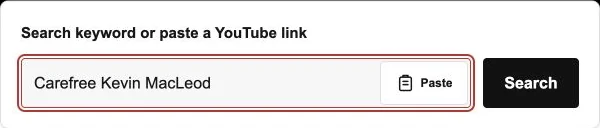
Inserisci un artista, il titolo di un brano o una parola chiave precisa e seleziona Cerca. Per un video specifico, incolla il suo URL YouTube: il pulsante diventa Converti.
- 2
Scegli audio o video
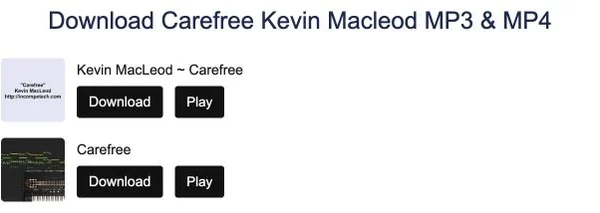
Verifica che il risultato sia la registrazione cercata. Apri la pagina di conversione e confronta le opzioni MP3 e MP4 disponibili per quel video.
- 3
Salva e controlla il file
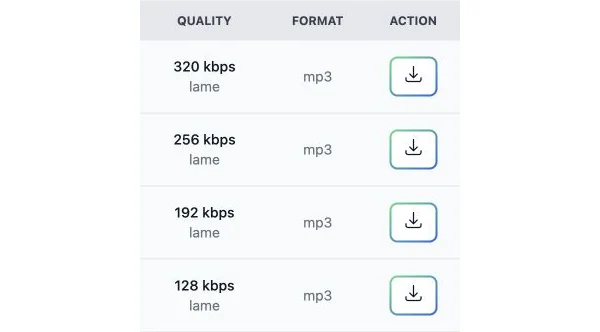
Usa il pulsante di download del formato scelto. Al termine del trasferimento, apri l'elenco dei download del browser e riproduci il file salvato per controllare il risultato.
Un modo semplice per trovare il prossimo download
Parole chiave o link diretto
Un solo campo permette di cercare musica e inserire gli URL dei video conosciuti. Il pulsante Incolla offre un altro modo per aggiungere un link copiato nei browser compatibili.
Musica da scoprire
Esplora le tendenze del paese associato alla lingua scelta e trova registrazioni correlate nella pagina di conversione. Ogni risultato indica con chiarezza il passo successivo.
Pensato per il browser
Mantieni un'interfaccia compatta e familiare sul telefono o sul computer. Scegli la lingua o cambia l'aspetto della pagina senza installare un'estensione del browser.
Da YouTube a MP3 quando serve soltanto l'audio
Scegli MP3 quando ti interessa soltanto il suono, per esempio una canzone, un’intervista o una tua registrazione. Ascolta prima la fonte per non scaricare una versione diversa. Cambiare formato non recupera dettagli mancanti nell’audio originale. Seleziona un’opzione disponibile nella pagina di conversione e controlla il file completato.
Conserva le immagini scaricando un video YouTube
Scegli un'opzione MP4 disponibile quando le informazioni visive sono importanti. Una dimostrazione, un'esibizione o una spiegazione sullo schermo può perdere significato con il solo audio. Controlla le opzioni nella pagina di conversione di quel video, senza aspettarti la stessa risoluzione, bitrate o dimensione per ogni registrazione.
Rendi la ricerca più precisa
Il titolo insieme all'artista offre in genere più contesto di una parola generica. Aggiungi un dettaglio distintivo, come il nome della sessione, per restringere la scelta. Se hai già trovato il video giusto su YouTube, il suo link è il punto di partenza più diretto.
Dal pulsante di download ai tuoi file
Il browser gestisce il trasferimento dopo che hai scelto un'opzione disponibile. Controlla l'avanzamento prima di chiudere la pagina e cerca il file completato in Download o nel gestore file del dispositivo. Salvare un MP3 non lo inserisce necessariamente nella libreria musicale. Un nome descrittivo rende più facile riconoscerlo in seguito.
Scegli una fonte accessibile e un formato disponibile
Questo convertitore YouTube dipende dal video originale e dal fornitore di conversione. Se un'opzione non è disponibile, controlla il link e riprova più tardi. Scarica soltanto materiale tuo o che hai il permesso di conservare, rispettando le regole della piattaforma di origine.
Domande frequenti
Y2Mate può cercare senza un link video?
Sì. Inserisci il titolo di un brano, un artista o una parola chiave e seleziona Cerca. Esamina i risultati e scegli la registrazione desiderata prima di aprire le opzioni di conversione.
Come avvio un download da YouTube a MP3?
Incolla il link del video o trovalo con la ricerca, apri il risultato corretto e scegli un'opzione MP3 disponibile. Usa il relativo pulsante di download e controlla il file al termine.
Qual è la differenza tra MP3 e MP4?
MP3 conserva l'audio. MP4 è un contenitore video usato quando servono anche le immagini. I formati proposti dipendono dalla registrazione selezionata e dal servizio di conversione.
Perché il pulsante passa da Cerca a Converti?
Una parola chiave avvia una ricerca, mentre un URL YouTube riconosciuto identifica un video preciso. Il testo del pulsante segue ciò che inserisci per chiarire l'azione successiva.
Cosa faccio se il pulsante Incolla non funziona?
Il browser potrebbe richiedere l'accesso agli appunti o non supportare la funzione. Usa il comando Incolla della tastiera oppure tieni premuto il campo sul telefono e scegli Incolla.
Dove trovo un download completato?
Apri prima l'elenco dei download del browser, che può mostrare stato e posizione del trasferimento. Sul telefono il file potrebbe trovarsi in File o Download, anziché nella libreria multimediale.
Una qualità superiore può correggere un audio originale scadente?
No. La registrazione originale limita i dettagli disponibili. Scegli una fonte chiara e un formato adeguato: un file più grande non ricrea i suoni mancanti.
Perché un video non offre un'opzione di download?
Il video potrebbe essere non disponibile, soggetto a restrizioni o non supportato; anche il fornitore potrebbe avere un problema temporaneo. Controlla la fonte e riprova più tardi. Non tentare di aggirare le restrizioni di accesso.